フィーダースクール機能を使うと、フィーダースクール推薦状フォームと通知メールを利用して、多くの応募者を送ってくれる学校から推薦状を一括で依頼できます。
OpenApplyは、システムの中核機能として無料の「提携校」機能が備わっています。この機能により、特定の時期に同じ学校から多くの志願者が応募する場合などに、学校は推薦状や推薦文をまとめて簡単に収集できます。この方法は、英国の中等学校では一般的です。貴校のOpenApplyアカウントでこの機能を有効にしたい場合は、「リクエストを送信」からお問い合わせください。
進学先学校推薦状
まず、「進学先学校推薦状」をカスタマイズする必要があります。これは、お子様が現在通っている学校の先生に推薦状として記入してもらうための用紙です。進学先学校機能が学校で有効になると、「設定」>「フォーム」から通常どおりこの用紙を表示および編集できます。
提携校のグラウンド
応募者の現在の学校の詳細情報を収集するには、申請書や補足フォームなどのフォームに「進学先学校」というグループフィールドを追加する必要があります。設定 > フォームに移動し、これらのフィールドを追加するフォームを選択します。左側のパネルをクリックして「グループフィールドを表示」を選択し、「進学先学校」グループをフォーム上の目的の場所にドラッグアンドドロップします。
このグループには、通常どおり編集可能なドロップダウンメニューフィールドが含まれており、保護者に学校選択リストを提供できます。また、推薦状の送付先となる教師の詳細情報を収集するために使用される、受信者のメールアドレス、受信者の名、受信者の姓などのフィールドも含まれています。
提携校通知メール
設定 > 入学 > 通知 に移動し、ページの一番下までスクロールして、提携校への通知メールをカスタマイズしてください。これは、推薦状の依頼のために現在の担任教師に送信されるメールです。
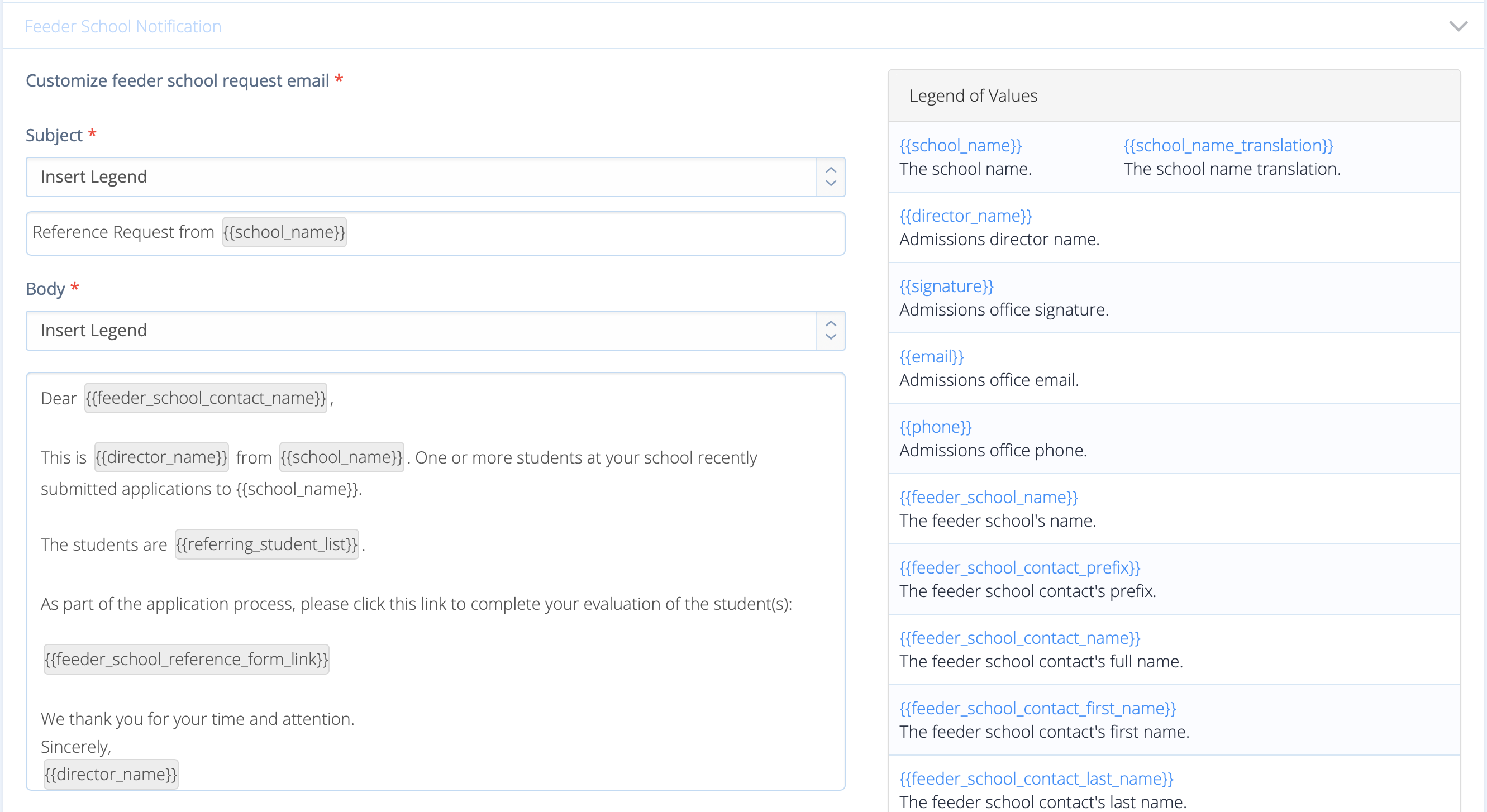
設定 > 入学 > 通知 に移動し、ページの一番下までスクロールしてカスタマイズしてください。
推薦状の依頼を送る
保護者が進学先の学校の詳細情報を収集するフォームへの入力を終え、該当する学校に推薦状の依頼メールを送信したい場合は、応募者リストから推薦状を依頼したい応募者を選択し、「推薦状依頼の送信」をクリックしてください。新規メッセージを送信するか、表示されるドロップダウンメニューから推薦状依頼テンプレートを選択できます。システムは、現在の教師が同じメールアドレスを持つ応募者を自動的に識別し、該当するすべての応募者を一覧表示した依頼を1通だけ送信します。これにより、教師は一度にすべての推薦状を簡単に記入できます。
提携校の参考資料を見る
担当教師が進学先学校に関する照会を完了すると、生徒プロフィールの右上にある「その他」タブから回答を確認できます。生徒プロフィールの右側のパネルでは、その生徒の進学先学校に関する照会のステータスを表示および編集することも可能です。
フィーダースクール参照の再設定
提携校の推薦状をクリアして新しい推薦状を取得するには、応募者名簿に移動し、該当する応募者を選択して「推薦状依頼の送信」をクリックし、次に「推薦状フォームとステータスのリセット」をクリックします。
リセットすると、提出済みの推薦状が削除され、復元できなくなります。まず、応募者のプロフィール > 3点メニュー > 進学先学校推薦状(PDF)からエクスポートしてください。
最新のアクティビティに関する関連ログ
紹介依頼が送信され、紹介者が紹介を完了すると、ダッシュボードの最新アクティビティタブにログが作成されます。